Como colocar Pix com confirmação automática no WooCommerce
O WooCommerce não vem com Pix. Veja as três formas de receber, por que o Pix por chave não confirma sozinho e o passo a passo para o pedido mudar para pago sem você mexer.
Por Equipe Woomax · · 6 min de leitura
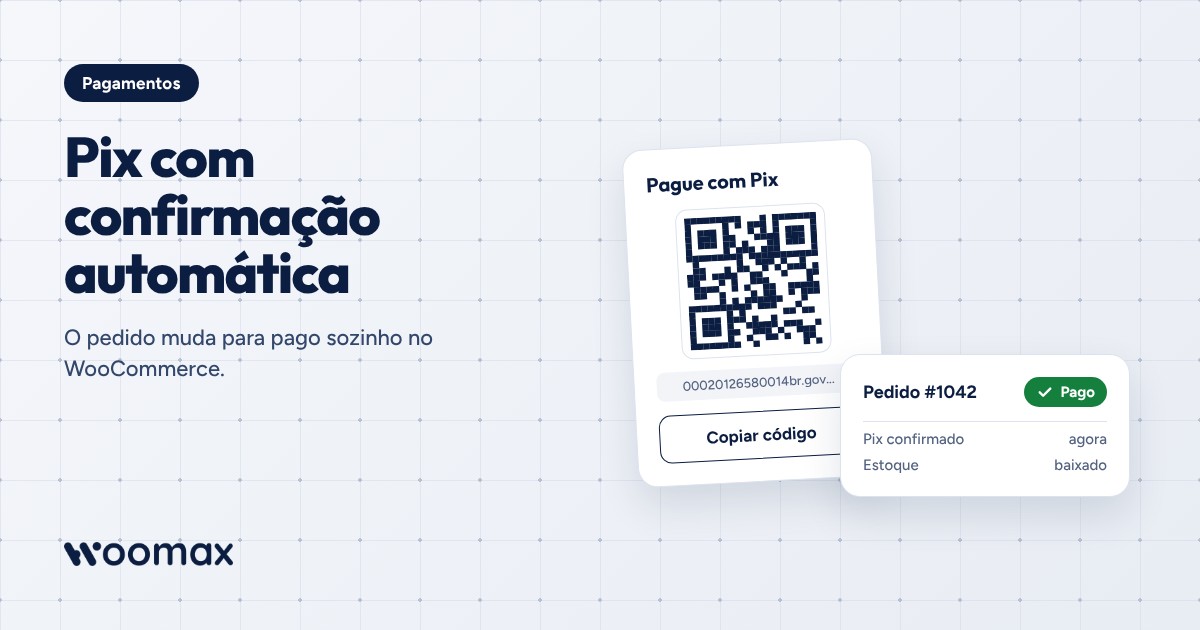
O WooCommerce não vem com Pix. Para o pedido mudar para "pago" sozinho, a loja precisa de um intermediador de pagamento que gere um QR Code único para cada pedido e avise o site quando o dinheiro cair. Pix por chave (CNPJ, e-mail ou celular) nunca confirma sozinho: alguém precisa conferir o extrato ou o comprovante.
Este guia mostra as três formas de receber Pix no WooCommerce, o que cada uma exige e o passo a passo para deixar a confirmação automática funcionando.
Por que o Pix por chave não confirma sozinho
Quando o cliente paga para a chave Pix da loja, o banco só sabe que entrou um valor. Ele não sabe de qual pedido é. Por isso a loja pede o comprovante pelo WhatsApp, confere o extrato e muda o pedido na mão.
Isso traz três problemas práticos:
- O pedido fica parado até alguém conferir, inclusive à noite e no fim de semana.
- O estoque não baixa na hora, e dois clientes podem comprar a última peça.
- Comprovante pode ser falsificado. O que vale é o dinheiro na conta, não a imagem.
Como funciona a confirmação automática
A confirmação automática depende de quatro passos que acontecem sem ninguém mexer:
- O cliente fecha o pedido e escolhe Pix.
- O intermediador cria uma cobrança só para aquele pedido, com QR Code e código copia e cola.
- O cliente paga no aplicativo do banco.
- O intermediador avisa a loja (esse aviso se chama webhook), o pedido muda para pago e o estoque baixa.
O ponto que decide tudo é o passo 4. Se o aviso não chega na loja, o cliente pagou e o pedido continua como pendente.
As três formas de receber Pix no WooCommerce
| Forma | Confirma sozinho? | O que exige | Para quem serve |
|---|---|---|---|
| Chave Pix nas instruções do pedido | Não | Conferir extrato e mudar o pedido na mão | Loja com poucos pedidos por semana |
| Plugin de um gateway (Mercado Pago, PagBank, Pagar.me, Asaas, PagHiper) | Sim | Conta no gateway, plugin instalado, chaves e webhook configurados | Loja que já usa um desses gateways |
| Pix dentro do checkout da Woomax | Sim | Assinatura da Woomax com o Checkout Woomax ligado | Loja que quer Pix, lembrete de Pix não pago e checkout no mesmo painel |
Cada gateway cobra a própria tarifa por Pix recebido. Confira o valor no site de cada um antes de escolher, porque ele muda conforme o plano e o volume da loja.
Passo a passo com o plugin de um gateway
- Abra a conta no gateway e conclua a verificação de documentos. Sem isso o Pix não é liberado.
- Instale o plugin oficial do gateway no WordPress, em Plugins › Adicionar novo.
- Cole as chaves da sua conta (o gateway chama de credenciais ou tokens) em WooCommerce › Configurações › Pagamentos.
- Confira o endereço de webhook. Alguns plugins cadastram sozinhos, outros pedem que você copie o endereço e cole no painel do gateway.
- Faça um pedido de teste de valor baixo e pague de verdade. O pedido precisa mudar de status sem você tocar nele.
Passo a passo na Woomax
Na Woomax há dois caminhos, e os dois confirmam o pedido sozinhos.
Com o Woomax Pay, o Pix da própria Woomax:
- No painel, abra Woomax Pay e crie a sua conta de recebimento com os dados da empresa.
- Em Checkout › Pagamento, marque o Woomax Pay como o Pix da loja.
- Faça um pedido de teste.
A taxa da Woomax é de 0,80% por Pix pago, mais a tarifa da Woovi, a parceira que processa o Pix. Não há taxa de adesão. O Woomax Pay está disponível a partir do plano Essencial.
Com o gateway que você já usa:
- Abra Checkout › Pagamento.
- Abra o cartão do seu gateway (Mercado Pago, PagBank, Pagar.me, Asaas ou PagHiper), cole as chaves e ligue o Pix.
- Faça um pedido de teste.
Nesse caminho você paga só a tarifa do gateway. A Woomax não cobra porcentagem.
Nos dois casos o pedido só muda para pago quando o valor recebido cobre o total. Se o cliente pagar menos, o pedido fica separado para você conferir. Uma rotina também confere de novo os pagamentos que ficaram pendentes, para o caso de um aviso do gateway não chegar.
Erros que fazem o Pix não confirmar
- Webhook não cadastrado ou com endereço errado. É a causa mais comum. O cliente paga e nada acontece na loja.
- Site sem HTTPS válido. Os gateways só enviam o aviso para endereço seguro.
- Plugin de segurança ou firewall bloqueando o aviso. Libere o endereço de webhook do gateway nas regras de segurança.
- Chaves de teste em loja real. As chaves de teste (sandbox) geram QR Code que não recebe dinheiro de verdade.
- Cache na página de pagamento. Carrinho, checkout e a página do pedido não podem ficar em cache.
Como testar antes de divulgar
- Crie um produto de R$ 1,00, ou use um cupom que deixe o pedido nesse valor.
- Feche o pedido pelo celular, como um cliente faria.
- Pague o QR Code no aplicativo do seu banco.
- Fique com a tela do pedido aberta. Ela precisa mostrar o pagamento confirmado.
- Abra o pedido no WooCommerce e confira o status e a baixa do estoque.
Se passar de um minuto e nada mudar, o problema quase sempre é o webhook.
E quem gera o Pix e não paga?
Parte dos clientes gera o código e esquece. Com a confirmação automática a loja passa a saber exatamente quem gerou e não pagou, e pode mandar um lembrete. Na Woomax esse lembrete sai sozinho pelo WhatsApp oficial da loja, com a Recuperação no WhatsApp, e para assim que o cliente paga.
Perguntas frequentes
O WooCommerce tem Pix nativo?
Não. O WooCommerce não traz Pix de fábrica. É preciso instalar o plugin de um gateway ou usar um checkout que já tenha o Pix integrado.
Dá para confirmar Pix por chave automaticamente?
Não de forma confiável. A chave Pix não liga o pagamento a um pedido. A confirmação automática exige uma cobrança com QR Code único por pedido.
Em quanto tempo o pedido muda para pago?
O Pix é liquidado em segundos, a qualquer hora e em qualquer dia. Com o webhook certo, o pedido muda de status logo depois do pagamento.
Quanto custa receber Pix no WooCommerce?
Depende do gateway. Cada um tem a própria tarifa por Pix recebido. No Woomax Pay a taxa da Woomax é de 0,80% por Pix pago, mais a tarifa da Woovi. Usando o Pix do seu gateway dentro do Checkout Woomax, você paga só a tarifa do gateway.
Preciso de CNPJ para receber Pix com confirmação automática?
Depende do gateway. Alguns aceitam CPF, outros só CNPJ. Confira no cadastro do gateway escolhido. Para criar a conta de recebimento do Woomax Pay são pedidos os dados da empresa.
O Woomax Pay funciona no checkout padrão do WooCommerce?
O Woomax Pay foi feito para o Checkout Woomax, onde a confirmação e o lembrete de Pix não pago funcionam juntos.
Resumo
Pix com confirmação automática no WooCommerce depende de duas coisas: uma cobrança única por pedido e um aviso de pagamento que chegue na loja. Com isso no lugar, o pedido muda para pago sozinho, o estoque baixa na hora e você para de conferir comprovante. Se quiser ver como isso fica dentro da Woomax, conheça o Woomax Pay.
Tags: pix, woocommerce, checkout, woomax pay