Preço no Pix e parcelas na página do produto do WooCommerce
O WooCommerce mostra só um preço. Veja como exibir o valor no Pix e as parcelas na página do produto, o que a lei pede e como calcular o desconto.
Por Equipe Woomax · · 5 min de leitura
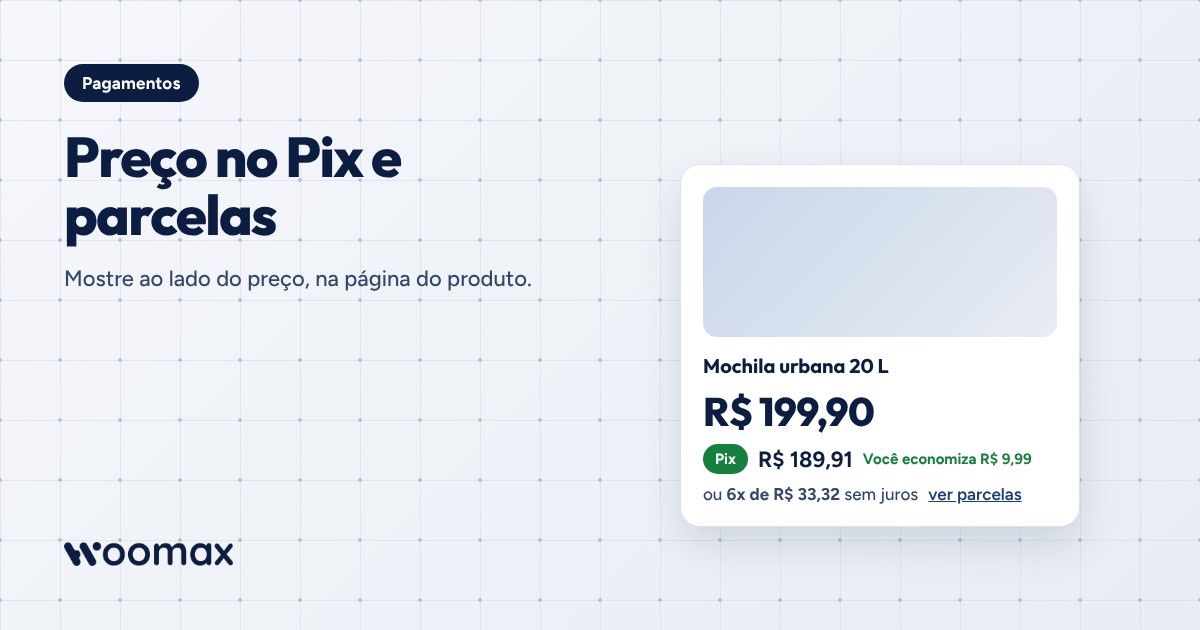
O WooCommerce mostra só um preço na página do produto. Para o cliente brasileiro faltam duas informações que decidem a compra: quanto fica à vista no Pix e em quantas vezes dá para parcelar. Mostrar as duas ao lado do preço, sem o cliente precisar abrir o checkout, é um ajuste simples que dá para fazer com um plugin de gateway ou com um módulo próprio.
Este guia explica o que mostrar, o que a lei pede e como configurar.
Por que o preço sozinho não basta
O comprador brasileiro faz duas contas antes de colocar no carrinho:
- "Quanto eu economizo se pagar à vista?"
- "A parcela cabe no meu mês?"
Se a página do produto não responde, ele precisa ir até o checkout para descobrir. Parte das pessoas não vai, e sai para comparar em outra loja que mostra.
O que mostrar ao lado do preço
- Preço no Pix. O valor à vista já com o desconto, e quanto o cliente economiza em reais.
- Melhor parcela. Por exemplo, "ou 6x de R$ 49,90 sem juros".
- Tabela de parcelas. Um link "ver todas as parcelas", com o valor de cada opção e se tem juros.
- O mesmo na listagem. Na vitrine e na categoria, o cliente compara vários produtos de uma vez.
O que a lei pede
- Preço diferente por forma de pagamento é permitido. A Lei 13.455/2017 autoriza cobrar valores diferentes conforme o meio e o prazo de pagamento. O desconto no Pix é legal.
- A informação tem que ser clara. O Código de Defesa do Consumidor exige preço correto, claro e visível. Se o destaque é o preço no Pix, deixe escrito que aquele valor é no Pix.
- Parcelado precisa mostrar o total. Na venda a prazo, informe o número e o valor das parcelas, os juros e o total a pagar.
- O que aparece na página tem que valer no checkout. Se a página promete 10x sem juros, o checkout precisa oferecer 10x sem juros.
Este texto não substitui orientação jurídica. Para a sua situação, confirme com um advogado ou com o Procon do seu estado.
Como calcular o desconto do Pix
O Pix custa menos para a loja do que o cartão, porque a tarifa costuma ser menor e o dinheiro entra na hora. O desconto é uma forma de dividir essa economia com o cliente.
Um jeito simples de chegar ao número:
- Veja quanto o cartão custa para você hoje, somando a taxa do gateway e a antecipação, se usa.
- Veja a tarifa do seu Pix.
- A diferença entre os dois é o teto do desconto que não mexe na sua margem.
Desconto acima disso é uma decisão comercial, e não uma economia de taxa.
Parcelas com ou sem juros
- Sem juros quer dizer que a loja paga o custo do parcelamento. Defina até quantas vezes a margem aguenta.
- Com juros quer dizer que o cliente paga. A tabela precisa mostrar o valor final.
- Parcela mínima. Defina um valor mínimo de parcela, para um produto de R$ 30 não aparecer em 12x.
A tabela da página do produto tem que usar as mesmas regras configuradas no gateway. Se uma mudar, mude a outra.
Caminho 1: com o plugin do gateway
Vários gateways mostram as parcelas na página do produto pelo próprio plugin. Confira nas configurações do plugin se existe essa opção. O ponto fraco é que cada plugin mostra do seu jeito, e nem todos mostram o preço no Pix.
Caminho 2: com o Woomax Hub
O Woomax Hub tem o módulo Parcelas e preço no Pix:
- Preço à vista com o desconto do Pix e o "Você economiza Rquot;.
- Tabela "ver todas as parcelas", com ou sem juros.
- Aparece ao lado do preço na página do produto e também na listagem.
- Cores, fontes e ordem ajustáveis, com prévia.
- As parcelas também podem aparecer no carrinho, se você ligar.
Para ligar, abra Configurações › Módulos › Parcelas no painel, defina o desconto do Pix, o número de parcelas e os juros, e salve.
Erros comuns
- Preço no Pix diferente do checkout. O desconto da página e o do checkout precisam ser o mesmo percentual.
- Destacar o preço no Pix sem dizer que é no Pix. Isso gera reclamação e pode ser tratado como propaganda enganosa.
- Parcelas que o gateway não aceita. A página promete e o checkout não entrega.
- Esconder os juros. Mostre o total quando houver juros.
- Informação só no computador. Confira no celular se o preço no Pix e a parcela aparecem sem rolar a tela.
Perguntas frequentes
Posso cobrar mais barato no Pix do que no cartão?
Sim. A Lei 13.455/2017 permite preço diferente conforme a forma de pagamento, desde que a informação esteja clara para o cliente.
Qual desconto dar no Pix?
Não existe número certo para todas as lojas. Parta da diferença entre o que o cartão e o Pix custam para você, e ajuste conforme a sua margem.
As parcelas aparecem na listagem de produtos?
No módulo do Woomax Hub, sim. O preço no Pix e as parcelas aparecem ao lado do preço também na listagem.
Preciso do Checkout Woomax para usar o módulo?
O módulo é do Woomax Hub e aparece na loja. O desconto do Pix também é configurado no checkout, e os dois precisam mostrar o mesmo valor.
Resumo
Mostre o preço no Pix e a melhor parcela ao lado do preço, na página do produto e na listagem, com as mesmas regras do checkout e a informação clara. É um ajuste pequeno que tira uma dúvida de todo cliente. No Woomax Hub isso é um módulo que você liga no painel.
Tags: pix, parcelamento, página do produto, woocommerce