Checkout de uma página no WooCommerce: o que mudar para vender no Brasil
O checkout do WooCommerce já é uma página, mas não foi feito para o Brasil. Veja o que falta, quando usar uma ou mais etapas e como testar o seu.
Por Equipe Woomax · · 5 min de leitura
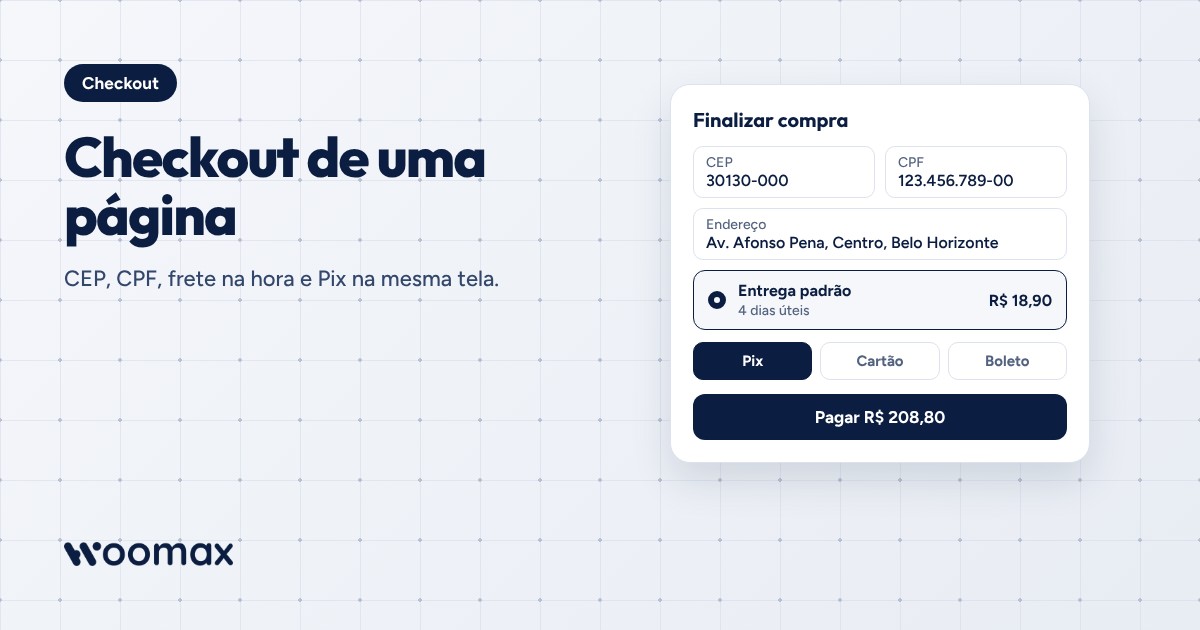
O checkout padrão do WooCommerce já é uma página só, mas não foi feito para o Brasil: não tem CPF, não preenche o endereço pelo CEP e não tem Pix. Um bom checkout de uma página para loja brasileira pede poucos campos, na ordem certa, calcula o frete na hora e mostra o Pix sem o cliente sair da tela.
Este guia mostra o que mudar no checkout do WooCommerce, quando usar uma ou mais etapas e como testar.
O que falta no checkout padrão para o Brasil
- CPF e CNPJ. O WooCommerce não tem esses campos de fábrica. Sem eles a loja não emite nota fiscal nem gera etiqueta em várias transportadoras.
- Endereço pelo CEP. O cliente digita rua, bairro, cidade e estado na mão.
- Número e bairro separados. O formato padrão é o de endereço americano, com "linha 1" e "linha 2".
- Pix. O WooCommerce não traz Pix. Veja como colocar Pix com confirmação automática.
- Parcelas. O valor de cada parcela do cartão depende do plugin do gateway.
- Campos que ninguém usa. "Nome da empresa" e "País" aparecem para todo cliente.
Uma página ou várias etapas?
Não existe formato que ganha sempre. O que importa é o cliente sentir que está perto do fim.
| Formato | Vantagem | Cuidado |
|---|---|---|
| Uma página | O cliente vê tudo de uma vez e não espera carregar a próxima tela | Se tiver muitos campos, a tela fica longa no celular |
| Duas ou três etapas | Cada tela é curta e o contato fica salvo logo na primeira | Cada etapa a mais é uma chance de o cliente sair |
Loja com poucos campos e produto simples costuma ir bem com uma página. Loja com frete complexo ou muitos dados pode ir melhor em etapas. O jeito certo de decidir é testar na sua loja.
O que um checkout de uma página precisa ter
- Contato primeiro. Nome, e-mail e telefone no topo. Se o cliente sair, a loja ainda tem como falar com ele.
- CEP antes do endereço. O CEP preenche rua, bairro, cidade e estado. O cliente digita só o número.
- Frete calculado na hora. As opções de entrega aparecem assim que o CEP é preenchido, com preço e prazo.
- Pagamento na mesma tela. Pix, cartão e boleto lado a lado, com o desconto do Pix visível.
- Resumo sempre à vista. Produtos, frete e total, sem surpresa no último clique.
- Sem cadastro obrigatório. Criar senha antes de comprar é um obstáculo. A conta pode ser criada depois.
- Feito para o celular. Teclado numérico nos campos de CEP, CPF e cartão, e botão grande.
Caminho 1: ajustar o checkout do WooCommerce com plugins
- Instale um plugin de campos brasileiros para ter CPF, CNPJ, número e bairro.
- Instale um plugin de preenchimento de endereço pelo CEP.
- Instale o plugin do seu gateway para Pix e cartão.
- Remova os campos que não usa, com um plugin de edição de campos do checkout.
- Teste tudo no celular depois de cada atualização.
Funciona, mas são vários plugins de autores diferentes na página mais sensível da loja. Cada atualização pede um novo teste.
Caminho 2: trocar o checkout inteiro
A outra opção é usar um checkout pronto no lugar do padrão. É o que faz o Checkout Woomax:
- Funciona em 1, 2 ou 3 etapas. Você escolhe.
- CEP que preenche o endereço, CPF e CNPJ validados e login por código, sem senha.
- Pix com confirmação automática, cartão em até 12x e boleto, com os gateways que você já usa.
- Frete calculado na hora pelo CEP, com SuperFrete, Melhor Envio, Frenet e a sua tabela própria.
- Order Bump, brindes e desconto progressivo dentro do checkout.
- Cada compra é criada como pedido no seu WooCommerce.
Como ativar:
- Instale e conecte o Woomax Hub na sua loja WordPress.
- No painel, abra Checkout e, em Pagamento, escolha os meios de pagamento.
- Em Frete, confira o CEP de origem e as transportadoras.
- Em Visual e Layout, ajuste cores, logo e número de etapas.
- Ligue o Checkout Woomax. O botão de finalizar compra da loja passa a abrir o novo checkout.
O Checkout Woomax está disponível a partir do plano Essencial.
Como testar o seu checkout
- Faça uma compra do começo ao fim pelo celular, com 4G, e conte quantos campos digitou.
- Peça para alguém que nunca viu a loja comprar, e observe onde a pessoa trava.
- Teste um CEP do interior e um de outra região, para ver o frete.
- Pague um Pix de valor baixo e confira se o pedido muda para pago sozinho.
- Tente pagar com um cartão que será recusado e veja se a mensagem de erro é clara.
Perguntas frequentes
O checkout padrão do WooCommerce é ruim?
Não. Ele é estável e funciona. Só não foi desenhado para o comprador brasileiro, e por isso precisa de ajustes ou de um checkout que o substitua.
Uma página converte mais que três etapas?
Depende da loja. Menos campos e menos espera ajudam, mas o número de etapas sozinho não decide. Teste os dois formatos com os seus clientes.
Preciso trocar de tema para mudar o checkout?
No Checkout Woomax, não. Ele funciona com o tema que a loja já usa.
Posso usar o meu domínio no checkout?
No Checkout Woomax, sim. Dá para apontar um subdomínio da loja para o checkout, com SSL automático.
O pedido continua aparecendo no WooCommerce?
Sim. Cada compra feita no Checkout Woomax é criada como pedido no seu WooCommerce.
Resumo
O problema do checkout do WooCommerce no Brasil não é o número de páginas, e sim os campos errados e a falta de CEP, CPF, frete na hora e Pix. Resolva isso com plugins ou troque o checkout inteiro. Para ver a segunda opção funcionando, conheça o Checkout Woomax.
Tags: checkout, woocommerce, conversão